标签归档:操作系统

使用BusyBox做一个小巧的Linux操作系统

1.基础知识
一个操作系统可以简单的抽象为,引导程序 内核 文件系统。
 
vmlinuz是Linux 内核的镜像文件,可以被引导程序加载,从而启动Linux系统。
 
initrd的全称是boot loader initialized RAM disk,它是系统启动时所使用的根文件系统映像文件,这个文件系统中包含几个驱动模块,用来装载实际的根文件系统,比如一个IDE或SCSI硬盘的驱动模块,内核装入这个模块之后用它来驱动硬盘,挂接硬盘到ramdisk的某个子目录,然后再用其中的pivot_root命令,将硬盘文件系统变成根文件系统,并开始执行init进程,此时init ram disk被umount,寿终正寝。
 
由此可见,我们可以用vmlinuz initrd.img做一个文件系同长驻内存的迷你Linux。
 
现在进入正题了:
 
2.编译内核
cd /usr/src/....----进入内核源代码目录,没有的话去官方网站,随便下
make menuconfig-----配置编译选项请注意一定加入RAM disk support 和initial RAM disk
(initrd) support 的支持(在block device中)。另外最好将ext3文件系统编入内核,不要编成模块。配置完毕后保存为.config(默认)
make bzImage----编译
 
在许多内核编译参考中还有
make modules
make modules_install两步
但我们这里没有加入对modules的支持,所以不需要。生成的bzImage文件在usr/src/linux/arch/.../boot中,省略的根据你的机器架构决定,make过程中会有提示,比如我的是x86_64. 注意这个文件非常重要,其实就是我们最终的vmlinuz.
 
3.busybox
busybox是一个集成了一百多个最常用linux命令和工具的软件,它甚至还集成了一个http服务器和一个telnet服务器,而所有这一切功能却只有区区1M左右的大小.我们平时用的那些linux命令就好比是分力式的电子元件,而busybox就好比是一个集成电路,把常用的工具和命令集成压缩在一个可执行文件里,功能基本不变,而大小却小很多倍,在嵌入式linux应用中,busybox有非常广的应用,另外,大多数linux发行版的安装程序中都有busybox的身影,安装linux的时候案ctrl alt F2就能得到一个控制台,而这个控制台中的所有命令都是指向busybox的链接.在我们的迷你Linux中,需要的也正是busybox的命令和工具。
 
下载 http://busybox.net/downloads/
使用过程中许多高版本都出现编译错误,所以用了一个最原始的版本busybox-1.00
#cp busybox-1.00.tar.gz /tmp/bunny
#cd /tmp/bunny
#tar xvfz busybox-1.00.tar.gz
#cd busybox-1.00
#make menuconfig ----编译配置
 
下面是需要编译进busybox的功能选项,其他的可以根据需要自选.
General Configuration应该选的选项
Show verbose applet usage messages
Runtime SUID/SGID configuration via /etc/busybox.conf
Build Options
Build BusyBox as a static binary (no shared libs)
 
这个选项是一定要选择的,这样才能把busybox编译成静态链接的可执行文件,运行时才独立于其他函数库.否则必需要其他库文件才能运行,在单一个linux内核不能使他正常工作.
 
Installation Options
Don't use /usr
 
这个选项也一定要选,否则make install 后busybox将安装在原系统的/usr下,这将覆盖掉系统原有的命令.选择这个选项后,make install后会在busybox目录下生成一个叫_install的目录,里面有busybox和指向它的链接.
 
其他选项都是一些linux基本命令选项,自己需要哪些命令就编译进去,一般用默认的就可以了.
配置好后退出并保存.config.
make
make install
编译好后在busybox目录下生成子目录_install,里面的内容:
bin
linuxrc -> bin/busybox
sbin
其中可执行文件busybox在bin目录下,其他的都是指向他的符号链接.
 
4.制作自己的root fs
1)目录结构
mkdir /tmp/myOS/rootfs
cd /tmp/myOS/rootfs
mkdir etc usr var tmp proc home root dev
其中etc,proc和dev是一定要建的,bin和sbin不用建,因为busybox中已经有了.
其他的可以象征性的建几个就可以了.
拷贝busybox
#cp -R /tmp/bunny/busybox-1.00/_install/* /tmp/myOS/rootfs/
 
2)设备文件
我是直接从FC系统/dev目录里cp的,方法如下:
#cp -R /dev/console /tmp/myOS/rootfs/dev/
#cp -R /dev/null /tmp/myOS/rootfs/dev/
#cp -R /dev/zero /tmp/myOS/rootfs/dev/
你认为需要的都cp过来
有的参考文献说fd0,hda,ram,ram1,tty1,loop1,fb0,fb,tty等是必备的,但是好像有些文件并没有
 
3)建立etc目录下的配置文件
我是直接拷贝busybox自带的例子
cp -R tmp/bunny/busybox-1.00/examples/bootfloppy/etc/* /tmp/myOS/rootfs/etc
 
4)制作initrd.img映象文件
cd /tmp/myOS/
dd if=/dev/zero of=/tmp/disk bs=1M count=32 ------初始化32M内存空间
mkfs.ext3 -m0 /tmp/disk ------格式化为ext3
mkdir /mnt/ram
mount -o loop /tmp/disk /mnt/ram ------挂载到/mnt/ram
cp -R rootfs/* /mnt/ram ------把rootfs写入内存
umount /mnt/ram
dd if=/tmp/disk of=/tmp/myOS/initrd.img ------把内存中的内容以映象方式取出
ok,这个initrd.img就是我们的rootfs
有的文献使用ram0,也就是将上述过程的/tmp/disk改为/dev/ram0,虽然制作过程没有问题,但是它存在大小限制
 
5.整合,启动
1)kernel
cp /usr/src/linux/arch/x86_64/bzImage /boot/vmlinuz
2)rootfs 一般命名为initrd.img
cp /tmp/myOS/initrd.img /boot
3)有了上述两个文件,已经可以通过网络dhcp, tftp服务器启动,tftp服务器中添加启动脚本如下
DEFAULT linux
PROMPT 0
LABEL linux
KERNEL vmlinuz
append initrd=initrd.img devfs=nomount ramdisk_size=52000
 

问题:理论上这个小Linux也应该可以从grub引导。

自己动手编译Linux内核

一、实验目的

学习重新编译Linux内核,理解、掌握Linux内核和发行版本的区别。


二、实验内容

在Linux操作系统环境下重新编译内核。实验主要内容:

A. 查找并且下载一份内核源代码,本实验使用最新的Linux内核2.6.36。

B. 配置内核。

C. 编译内核和模块。

D. 配置启动文件。

本次实验环境是Linux2.6.35内核的环境下,下载并重新编译内核源代码(2.6.36);然后,配置GNU的启动引导工具grub,成功运行编译成功的内核。


三、主要仪器设备(必填)

Linux环境:utuntu10.10,linux内核2.6.35

待编译内核:linux2.6.36


四、操作方法和实验步骤

【1】下载内核源代码

从http://os.zju.edu.cn/newlinux/files/jijiangmin网站上下载最新的Linux内核2.6.36。


【2】部署内核源代码

打开终端,更改用户权限为root。具体做法是在终端输入sudo su,然后按提示输入密码。判断是否是root用户是使用whoami命令,若输出为root则已经切换到root账户。

输入mv linux-2.6.36.tar.gz  /usr/src,目的是把下载的内核源代码文件移到/usr/src目录。

输入cd /usr/src切换到该目录下。

输入tar zxvf linux-2.6.36.tar.gz,目的是解压内核包,生成的源代码放在linux-2.6.36目录下。

输入cd linux-2.6.36,切换到该目录下。

输入cp /boot/config-,然后按下Tab键,系统会自动填上该目录下符合条件的文件名,然后继续输入 .config,目的是使用在boot目录下的原配置文件。


【3】配置内核

配置内核的方法很多,主要有如下几种:

#make menuconfig  //基于ncurse库编制的图形工具界面

#make config  //基于文本命令行工具,不推荐使用

#make xconfig  //基于X11图形工具界面

#make gconfig  //基于gtk+的图形工具界面

由于对Linux还处在初学阶段,所以选择了简单的配置内核方法,即make menuconfig。在终端输入make menuconfig,等待几秒后,终端变成图形化的内核配置界面。进行配置时,大部分选项使用其缺省值,只有一小部分需要根据不同的需要选择。

对每一个配置选项,用户有三种选择,它们分别代表的含义如下:

<*>或[*]——将该功能编译进内核

[]——不将该功能编译进内核

[M]——将该功能编译成可以在需要时动态插入到内核中的代码

本实验在make menuconfig后,把ext2和ext3文件系统编译进内核。如果用户是在虚拟机下编译的,那么一般要把SCSI设备编译进内核。不是在虚拟机下编译的也可以把它编译进去,不会有什么影响的。


【4】编译内核

这步是时间最长的一个步骤,一般在3个小时左右。

编译内核只需在终端输入make,然后等待编译的完成。


【5】编译和安装内核模块

输入make modules_install,这步很快能完成。


【6】安装内核

输入make install


【7】生成启动

依次输入:

sudo mkinitramfs -o /boot/initrd.img-2.6.36

sudo update-initramfs -c -k 2.6.36

sudo update-grub2  //自动修改系统引导配置,产生grub.cfg启动文件。


五、实验结果和分析

把内核源代码移动到目录/usr/src,如下图


在成功执行语句

sudo mkinitramfs -o /boot/initrd.img-2.6.36

sudo update-initramfs -c -k 2.6.36

后的boot目录,如下图


在成功执行语句

sudo update-grub2

后grub.cfg文件中增加了新内核的启动项,如下图


在所有的实验步骤成功完成后,重新启动,可以发现在启动项中多了两项,分别为Linux2.6.36模式和Linux2.6.36 recovery模式,选择Linux2.6.36模式,进入新的内核,若在启动过程中没有跳出错误提示,表示已经成功了。

进入系统后,打开终端,输入uname -a,输出如下图,表明现在已经是2.6.36的内核了


常用命令:编译内核: 
# cd /usr/src/linux 
# make dep -----链接程序代码与函数库. 
# make clean -----删除不必要的模块和文件. 
# make bzImage -----开始编译系统内核. 
# make modules -----开始编译外挂模块. 
# make modules_install -----安装编译完成的模块. 


# mkinitrd /boot/initrd-2.2.5-15.img 2.2.5-15


编译64位内核

    make ARCH=x86_64 menuconfig
    make ARCH=x86_64
    make ARCH=x86_64 modules_install
    make ARCH=x86_64 install

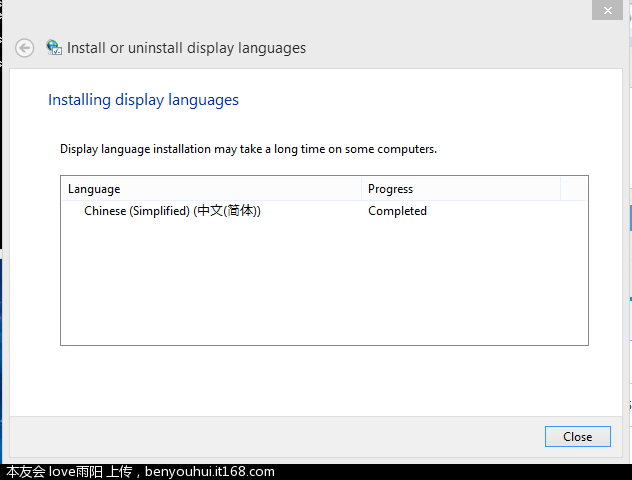
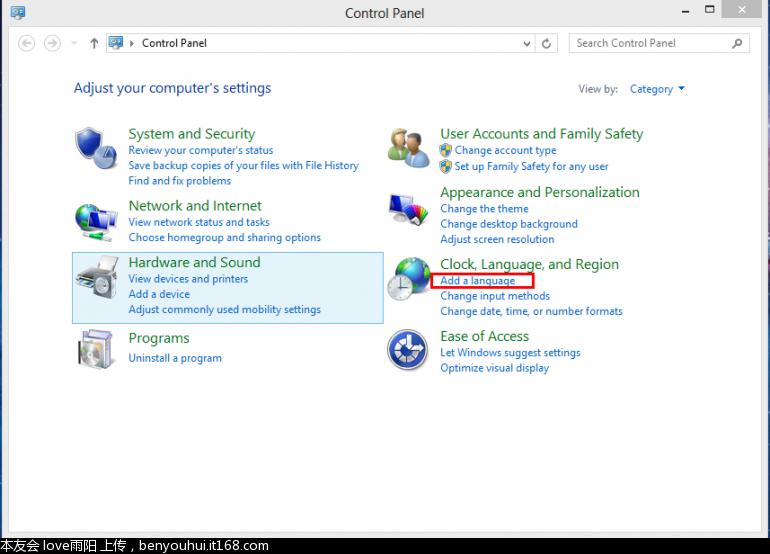
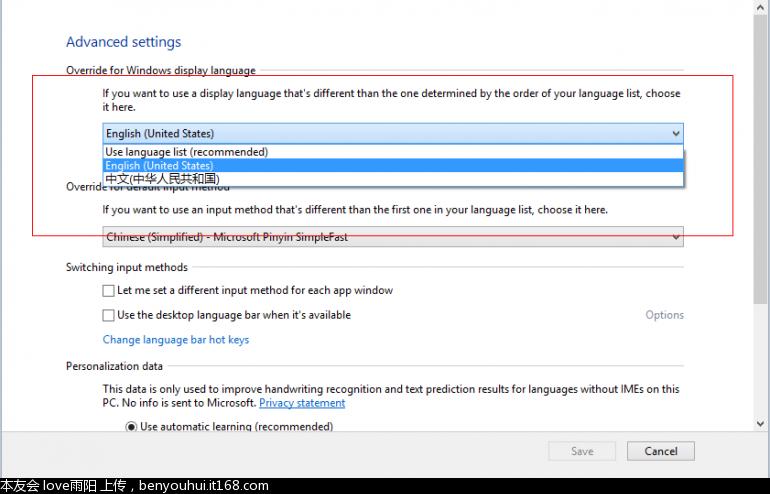
Windows 8 安装其它语言包方法

按Win + R键打开运行窗口输入CMD回车。
打开CMD窗口,输入:LPKSetup.exe

点击查看原图
打开一个窗口

点击查看原图
选择安装显示语言,如上图
接下来载入我们下载的语言包

点击查看原图

点击查看原图
等待一段时间之后如下图

点击查看原图
接下来打开控制面板,按图操作

点击查看原图

点击查看原图

点击查看原图

提示注销——回来就是我们安装的语言了

点击查看原图
接下来我们把开始界面和欢迎界面也修改成相应的语言:按照图片设置即可

点击查看原图

点击查看原图

Windows 8 专业版、企业版等各版本的区别

功能情况:

特性
Windows RT
Windows 8
Windows 8 Pro
Windows 8  Enterprise
与现有Windows程序兼容
无
有
有
有
购买渠道 在设备上预装 大部分渠道
大部分渠道
经过认证的客户
架构 ARM (32-bit) IA-32 (32-bit) or x86-64(64-bit)
IA-32 (32-bit) or x86-64(64-bit)
安全启动
有
有
有
有
图片密码 有
有
有
有
开始界面、动态磁帖以及相关效果
有
有
有
有
触摸键盘、拇指键盘
有
有
有
有
语言包
有
有
有
有
桌面 部分
有
有
有
更新的资源管理器 有
有
有
有
标准程序[a] 有
有
有
有
文件历史 有
有
有
有
系统的重置功能
有
有
有
有
“播放至”功能(Play to)
有
有
有
有
保持网络连接的待机(Connected  standby)
有
有
有
有
Windows Update 有
有
有
有
Windows Defender 有
有
有
有
增强的多显示屏支持 有
有
有
有
新的任务管理器 有
有
有
有
ISO 镜像 and VHD 挂载
有
有
有
有
储存空间管理(storage space) 无
有
有
有
移动通信功能
有
有
有
有
Microsoft 账户 有
有
有
有
Internet Explorer 10 有
有
有
有
SmartScreen 有
有
有
有
Windows 商店 有
有
有
有
Xbox  Live 程序 (包括 Xbox Live Arcade)
有
有
有
有
Windows Media Player 无
有
有
有
Windows Media Center 无
无
需另添加
无
Exchange ActiveSync 有
有
有
有
随系统预装的Microsoft Office
有
无
无
无
快速睡眠(snap)
有
有
有
有
VPN连接 有
有
有
有
远程桌面 只作客户端
只作客户端
客户端和服务端
客户端和服务端
从VHD启动
无
无
有
有
Hyper-V[14]
无
无
64位版本支持
设备加密 有
无
无
无
BitLocker 和 BitLocker To Go 无
无
有
有
文件系统加密 无
无
有
有
加入Windows 组 无
无
有
有
组策略 无
无
有
有
Windows To Go 无
无
无
有
DirectAccess 无
无
无
有
分支缓存(BranchCache)
无
无
无
有
AppLocker
无
无
有
有
以RemoteFX提供视觉特效 无
无
无
有
Metro风格程序的部署
无
无
无
有


[a]包含Mail, Calendar, People, Messaging, Photos, Reader, Music, Video, 和 SkyDrive app 


升级情况:


Windows 7 版本
能否升级至
能否升级至
能否升级至
Windows RT?
Windows 8 Core?
Windows 8 Pro 或


Enterprise?
旗舰版(Ultimate)

否

否

可以

专业版(Professional)
家庭高级版(Home Premium)

可以

家庭基础版(Home Basic)
入门版(Starter)


Windows 8操作技巧

windows 8操作系统界面

由于windows 8不仅仅只是普通电脑操作系统,微软更看重的是平板电脑领域,因此很多东西比较兼顾触摸方向,因此初期很多朋友使用windows 8系统感觉没以前windows 7或windows xp系统那么习惯了,不过使用时间已久也就慢慢习惯了,下面进入正题吧。


1、锁屏

 启动之后,用户将首先看到 Windows 8的锁屏界面,每当系统启动、恢复或登录的时候,锁屏就会出现。如果您使用的是触摸屏设备,那么用手指一扫然后输入密码就可以登录系统。如果不是触摸屏设备,那么就用鼠标点击之后就能够登录系统。

2、Metro 主屏

 当用户登录 Windows 8系统之后,新的 Metro 启动屏幕就会出现,上面铺满了瓦片式的程序。当然了,如果您不喜欢某个应用程序,您也可以右击将其移除,然后按照自己的喜好重新排列应用程序的位置。

3、简化的开始菜单

 Metro 用户界面具备自己的开始菜单,其中包含一些简单的选项,如设置、设备、共享和搜索等。

4、运行任何程序

 按住 Windows 键或者是 Win+F 就可以打来搜索窗口,键入程序的名称就可以打开指定的应用程序。

5、任务切换

 Metro 屏幕不具备任务栏,因此用户很容易会找不到那些运行的应用程序,这种情况下,用户只需按住 Alt+Tab 键就能够查看正在运行的应用程序,而按住 Win+Tab 键则能够自一个正在运行的应用程序切换到下一个应用程序。

6、关闭应用程序

 Metro 应用程序不包含一个“关闭”按钮,其实这是微软的故意设计,当运行另外一个应用程序的时候,当前的应用程序就会被挂起,当资源不足时,系统就会自动关闭这个应用程序。当然了,用户也可以手动关闭应用程序,按住 Ctrl+Alt+Esc 就可打开任务管理器,右击多余的应用程序选择终止任务即可。

7、关闭系统

 如果想要在 Metro 界面中关闭系统,那么只需调出设置对话框,点击电源按钮,然后关闭即可。当然了,如果处于桌面状态,您也可以按住 Alt+F4,然后选择关闭、重启、切换用户或注销等选项。

8、Metro Internet Explorer

 点击 IE 的 Metro 窗格,一个全屏版的浏览器就会出现,它是一个触摸友好的浏览器,鼠标用户当然也有一些优势:右击即可将网站固定到 Metro 屏幕中,例如打开一个新的浏览器标签或切换到旧标签。当然了,如果您喜爱的是旧式 IE 界面,那么只需在桌面中启动 IE 浏览器即可,或者是按住 Windows 键再按 1 即可。

9、多屏显示

 正常情况下,Metro 应用程序是全屏运行的,但是如果您运行的是触摸屏设备,那么也可同时查看两个应用程序。

10、查询天气

 一般情况下,很多绑定的 Metro 应用程序都能够通过右击重新配置。默认情况下,天气应用程序是显示加利福尼亚州阿纳海姆市的天气,如果用户想要查看本地天气的话,只需右击选择添加城市,键入距离最近的城市名称即可。

11、拼写检查

 Metro 应用程序都具备拼写检查功能,与 Office 相似。一旦出现错误,违规词下方就会显示一个红色波浪下划线,右击就可看到建议的替代字词,用户还可以将这些字词添加到自己的字典中。

12、以管理员身份运行

 有些应用程序只有在管理员权限下方可运行,只需右击应用程序,点击“高级”,选择“以管理员身份运行”选项即可。

13、休眠或睡眠

 默认情况下,休眠或睡眠选项是不会出现在 Windows 8关闭对话框中的,但是用户可以恢复它们。启动电源选项程序(powercfg.cpl),点击左侧窗格中的“选择电源按钮运行状况”,如果看到“更改当前不可用”的链接,点击它,选择“休眠或睡眠”选项,点击保存设置,此后“休眠或睡眠”选项就会出现在关闭对话框中。

14、自动登录

 厌倦手动登录 Windows 8?下面就是自动登录 Windows 8的方法:按住 Windows 键,按R,键入 netplwiz 然后按回车键启动用户账户对话框。清除“用户必须输入用户名和密码才能使用这台计算机”复选框,点击“确定”即可。

15、Windows 8中的 Windows 快捷键

虽然 Windows Metro 用户界面主要是针对触摸屏设计的,但是它支持大多数的旧 Windows 快捷键。

Win + C :显示 Charms,如设置、设备、共享和搜索等选项;

Win + D:启动桌面;

Win + E:启动资源管理器;

Win + F:打开搜索;

Win + I:打开设置;

Win + L:锁定您的电脑;

Win + P:将您的显示器切换到第二显示器或投影仪;

Win + R:打开运行框;

Win + U:打开轻松访问中心;

Win + W:搜索您的系统设置;

Win + Z:当打开一个全屏 Metro 应用程序时,显示右击上下文菜单;

Win + :放大;

Win —:缩小;

更多>> windows 8快捷键大全

16、快速启动应用程序

 如果您习惯使用键盘设备,不想要滚动去查找所需的应用程序,那么别担心,Windows 8还支持一个有用的老式快捷方式。

 打开桌面,启动媒体播放器,右击它的任务栏图标,选择固定这个程序到任务栏。关闭媒体播放器,拖动它的任务栏图标到最左边,与之任务栏按钮紧靠,然后再次按住 Windows 键切换到 Metro 用户界面。按住 Windows 键,按下1,您就会看到桌面出现,而媒体播放器也启动了。当然了,用户也可以按住 Windows+2 或 3 键去启动第二(默认是 IE)或第三个图标(默认是任务管理器)。

17、查看所有已安装的应用程序

 Windows 8中不再显示开始菜单,这意味着用户不能够轻易地看到系统中的所有非 Metro 应用程序。除非用户按住 Windows+F 键去查看搜索对话框,您将会看到一个按字母顺序排列的已安装应用程序列表,点击即可启动它。

18、关机快捷键

 最快速的关机方式就是通过一个合适的快捷方式,启动桌面应用程序,右击桌面上的空白部分,单击新建快捷方式。

 输入 shutdown.exe -s -t 00是关闭计算机;

 输入 shutdown.exe -h -t 00是休眠计算机;

 点击下一步,输入一个快捷方式名称,点击完成。

19、恢复“开始”菜单

 如果您不喜欢 Metro 用户界面,那么可以通过以下方式去恢复到一个更加传统的 Windows 外观:启动 REGEDIT (注册表)然后浏览至 HKEY_CURRENT_USERSoftwareMicrosoftWindowsCurrentVersionExplorer,双击 RPEnabled,然后将其参数值自 1 调为 0 去移除 Metro、新任务栏和新开始菜单等。另外,设置 RPEnabled 的参数值为 2 是移除 Metro,恢复开始菜单并且保留 Windows 8中大多数的其他改进。

20、自桌面启动 Metro 应用程序

 将大多数时间花在桌面上并不意味着放弃 Metro 应用程序,在桌面中创建一个名为“应用程序”的文件夹,然后打开它就会发现 Metro 屏幕中的每个应用程序图标以及其他的 Windows 小程序。如果您想要打开一个特定的 Metro 应用程序,那么打开这个文件夹,双击这个应用程序的图标即可。

 Win + Tab:在打开的应用程序之间切换。

21、USB 闪存驱动器安装 Windows 8

 如果您想要用USB 闪存驱动器安装 Windows 8操作系统,而不是 DVD,那么 Windows 7 USB/DVD 下载工具可以帮助您。用户可以将 Windows 7 USB/DVD 下载工具指向 Windows 8 ISO 文件,然后它就能够在 USB 驱动器上创建一个可启动的 Windows 8安装程序。

22、SmartScreen

 Windows 8全系统都使用 IE 的 SmartScreen 安全功能,检查下载文件去确保它们的安全。但是,如果用户不想要 SmartScreen 功能的话,那么也可以对其进行调整,按住 Windows+R 键,键入 control.exe,回车启动旧式控制面板。打开行动中心面板,点击更改 SmartScreen 设置,这样一来,用户就可以开启警告,但是避免打扰到自己,或者是直接关闭 SmartScreen 功能。23、64位 IE如果您使用的是 64 位 Windows 8,那么它的 IE 副本运行的也是 64 位模式,不过需要用户手动开启。点击工具互联网选项安全,选择您想要调整的安全区域,选中启动 64 位模式,点击确定,重启即可。

24、虚拟机器

 安装 Windows 8之后,您还可获得微软的 Hyper-V虚拟功能,它允许您创建和运行虚拟机器。启动 OptionalFeatures.exe,检查 Hyper-V,然后点击确定去启用 Hyper-V功能。切换到 Metro 用户界面,滑动到右侧的 Hyper-V瓦片去开始探索这个功能。

25、早期推出反恶意软件功能

 当 Windows 8系统启动之后,它能够选择性地决定初始化哪个驱动程序、拒绝加载可疑或未知的驱动程序去保证您的计算机免受感染。不过,用户需要手动去启动这个反恶意软件功能,启动 GPEDIT.MSC,浏览至计算机配置管理模板系统早期启动恶意软件,双击右侧启动初始化驱动程序安装策略,选择您想要的选项即可。

 当然了,笔者需要提醒大家的是,如果这个反恶意软件不小心阻止了一个合法驱动程序的话,那么您的系统可能会崩溃。

26、Windows 8文件历史记录

 Windows 8包含一个很好的文件历史功能,它能够备份任何用户选定的文件。

27、USB 驱动器

 将 USB 驱动器连接到 Windows 8系统中,自菜单中选择“配置这个驱动器去备份使用的文件历史”,默认情况下,用户的库、联系人、收藏夹和桌面内容将会被立即备份。

28、控制面板

 当点击新的 Metro 控制面板瓦片的时候,Windows 8自定义的过程就开始了。例如,点击个性化,您就可以更改您的锁屏图片;点击屏幕顶部的“用户”瓦片,您就可以更改代表您账户的图片。

29、图片密码

 Windows 8允许用户创建图片密码,选择一个图片,然后在上面拖动绘制出波浪线、直线和圆圈组合,此后,只有能够重现此模式的人才能够登录系统。

 点击控制面板用户创建一个图片密码。

30、简化搜索

 在默认情况下,Windows 8在其搜索结果中包含每一个绑定的应用程序,如果您不想看到某些应用程序,那么点击 Metro 屏幕上的控制面板,选择搜索,选择不想看到的应用程序。这样一来,用户的列表将会更加易于管理。

31、触摸式键盘

 在默认情况下,触摸式键盘是对用户来讲是非常有益的,例如在用户键入的时候播放声音,将每句话开头的第一个字母自动调整为大写,双击空格键的时候留出空间等。如果其中某个功能是您不喜欢的话,那么进入控制面板自定义键盘去满足您的需求。

32、选择性地同步

 Windows 8能够跨越每个系统去同步设置,这听起来不错,但是却很容易导致隐私问题,它会同步互联网历史、密码等。如果这个不符合您的需求的话,那么您可以自 Metro 控制面板去自定义同步,点击同步 PC 设置,并选择您中意的选项。

33、完整的控制面板

 按住 Windows+R 键,键入 Control.exe 并按下回车,能够直接打开一个完整的控制面板。

34、Windows 8资源管理器

 如今,Windows 8资源管理器中包含一个 Ribbon 用户界面。

35、隐藏 Ribbon

 如果您觉得 ribbon 占用了太大的空间,以下就是隐藏 ribbon 的方法:按住 Windows+R 键,输入 gpedit.msc 按回车,点击计算机配置管理模板 Windows 组件 Windows 资源管理器区。双击“最小化 ribbon 启动 Windows 资源管理器”,启用这个功能即可。

36、快速访问工具栏

 最新的资源管理器包含一个快速访问工具栏功能,使得用户能够简易地访问“新建文件夹”、“最小化”以及“撤销删除”等选项。

37、磁盘错误检查

 当检查驱动器错误的时候,Windows 8还提供了一个额外的选项,一个是“扫描驱动器”选项,另外一个就是新的“扫描和修复”选项,能够修复计算机中所存在的问题。

38、改进的文件复制

 在资源管理器中复制文件,用户将能够看到一个增强的对话框,其中提供更多信息,如果有问题,用户可以点击暂停按钮中止一段时间。如果有冲突的话,那么用户可以自己决定保留或取消哪些文件。

39、在 Windows 8中 Mount ISO 文件

 想要细看一个 ISO 文件?右击资源管理器,点击 Mount 然后就可查看一个虚拟驱动器,用户可以打开其中包含的文件或添加更多的文件。

40、Windows 8文件夹选项

 Windows 8的文件夹选项又有了新的变化,工具栏菜单不见了,但是如果用户点击文件改变文件夹和搜索选项的话,旧式的对话框就会出现。当然了,用户也可以自旧式的控制面板去加载文件夹选项:按住 Windows+R 键,输入 Control.exe 然后按回车去启动控制面板,选择视图列表中的大图标,然后点击文件夹选项去打开对话框。

41、打开一个新进程

 Windows 8的资源管理器看起来更稳定,不过一旦出现崩溃的话,用户可以通过以下步骤去打开它们:点击文件打开新窗口在新进程中打开新窗口,资源管理器将会在单独的 Explorer.exe 进程中运行新窗口。

42、重启资源管理器

 如果 Windows 8的资源管理器由于某些原因而锁定了,那么用户是不需要关闭资源管理器再重启的,只需按住 Ctrl+Alt+Esc,在列表中选择资源管理器然后再点击重启即可。

43、虚拟安装问题

 如果在虚拟机器中安装 Windows 8的话,那么您很有可能会遇到一些问题,例如 VMware Workstation 7无法顺利完成任务,而微软自己的虚拟 PC 和虚拟服务器也运行失败。在此,用户的最佳选择就是运行最新版本的 VirtualBox,Mac 上的 VMware Workstation 8和 Parallels 7也可正常工作。

44、解决性能问题

 如果您的 Windows 8系统运行缓慢,但又不知道是何原因的话,那么新的任务管理器很有可能帮助您解决问题。按住 Ctrl+Shift+Esc 或右击任务栏并选择启动任务管理器去启动新版的任务管理器,进程选项卡会为您显示当前使用 CPU 时间、内存、硬盘驱动器和网络带宽的详细视图,性能选项卡会为您显示资源使用的图形视图,而应用程序历史对话框则会为您显示哪个应用程序是最消耗资源的。

45、Metro 应用程序无法启动

 如果您点击一个 Metro 应用程序,但是它却无法启动的话,这可能是因为显示问题。据悉,Metro 应用程序当前是不支持低于 1024x768 的屏幕分辨率的,因此您应该尽可能地增加您的屏幕分辨率。如果还是不行的话,那么就更新您的视频驱动器。此外,用户账户问题也是常见的导致 Metro 应用程序无法启动的原因,尝试通过不同的电子邮件地址去创建一个新的用户账户。

46、旧的任务管理器

 如果新版任务管理器不符合您的需求的话,您可以按住 Windows+R 键,然后输入 TaskMGR 按回车去启动旧的任务管理器。

47、16位应用程序

 打开桌面控制面板,打开 16 位应用程序支持小应用程序,并点击确定即可在 Windows 8中运行古老的 16 位应用程序。

48、Windows 8崩溃

 当 Windows 8出现蓝屏崩溃情况的时候,就会出现以下画面。

49、设备管理器事件

 如果您在 Windows 8中遇到一个驱动器或硬件相关的问题,那么启动设备管理器,浏览至相关的设备,右击它,然后选择属性和点击新的事件标签,您就可以看到 Windows 所安装的驱动器、相关服务等。

50、修复 Windows 8

 如果 Windows 8停止工作的话,那么下面有几种新的方法去使 Windows 8恢复正常工作。如果 Windows 8能够启动,选择 Metro 控制面板应用程序,点击“常规”选择“刷新”选项去重新安装 Windows 并同时保留您的数据,如果选择“重置”选项的话,那么就可以恢复 Windows 并同时删除您的数据和应用程序。

 如果 Windows 8无法启动的话,那么就自您的原始安装光盘中启动,选择语言和键盘,点击“修复您的计算机”然后选择“疑难解答”,此后您就可以重新安装或重置您的计算机。单击“高级”选项,您将会看到自之前的还原点去恢复 Windows 的工具或系统镜像文件以及一个“自动修复”选项去解决 Windows 中的常见启动问题。

好了以上就是编辑为大家推荐的50个windows8应用技巧,当然win8技巧也远远不止这些,这些都需要我们慢慢去接触,去尝试才可以发现与挖掘,如果您对windows 8不熟悉的话,相信阅读完本文你会有一定收获。