作者归档:Windows Hao

关于Windows Hao

力求做到最好的数据恢复效果,降低数据丢失带来的损失,为您的数据安全保驾护航。

中国“一箭双星”成功发射两颗北斗导航卫星

中国“一箭双星”成功发射两颗北斗导航卫星。中新社记者 孙自法 摄
 

  中新网西昌4月30日电(张利文孙自法)北京时间4月30日凌晨4时50分,中国在西昌卫星发射中心成功发射“一箭双星”,用“长征三号乙”运载火箭将中国第十二、第十三颗北斗导航系统组网卫星顺利送入太空预定转移轨道。

  这是中国北斗卫星导航系统首次采用“一箭双星”方式发射导航卫星,也是中国首次采用“一箭双星”方式发射两颗地球中高轨道卫星。

  中国北斗卫星导航系统自2011年12月27日正式宣布提供试运行服务以来,已转入系统建设和应用推广并举的新阶段,并逐步拓展到交通运输、气象、渔业、林业、电信、水利、测绘等应用领域,产生了显著的经济、社会效益。专家表示,此次北斗卫星导航系统第十二、第十三两颗组网卫星的成功发射,对改善和提高北斗卫星导航系统所覆盖区域的导航定位精度,具有重要意义。

  2012年,中国还将陆续发射3颗北斗导航组网卫星,以进一步提升系统服务性能,扩大服务区域。按照北斗卫星导航系统“三步走”发展战略,2020年左右,中国将建成由30余颗卫星组成的北斗卫星导航系统,提供覆盖全球的高精度、高可靠的定位、导航和授时服务。

  本次“一箭双星”发射的两颗北斗导航卫星及“长征三号乙”运载火箭,分别由中国航天科技集团公司所属中国空间技术研究院和中国运载火箭技术研究院研制。这是中国“长征”系列运载火箭第160次航天飞行。(完)

Linux fdisk命令使用方法

     一块硬盘只能有四个主分区(hda1,had2,hda3,hda4)

     一个主分区可以转换为一个扩展分区。在扩展分区上,可以以链表的方式建立逻辑分区

    Linux下逻辑分区自hda5编号,hda1、hda2、hda3、hda4预留为四个主分区

     查看硬盘分区信息 fdisk -l

一、创建分区


   fdisk /dev/sda

Command (m for help): 
   a toggle a bootable flag
   b edit bsd disklabel
   c toggle the dos compatibility flag
   d delete a partition ;删除一个分区
   l list known partition types;
列出分区类型

m print this menu ;列出帮助信息;
   n add a new partition ;添加一个分区;包括两个选项

  输入e 硬盘为扩展分割区(extend)。

  输入p 硬盘为主分割区(primary)。 
   o create a new empty DOS partition table
   p print the partition table ;列出分区表;
   q quit without saving changes ;不保存退出;
   s create a new empty Sun disklabel
   t change a partition's system id ;改变分区类型;
   u change display/entry units
   v verify the partition table
   w write table to disk and exit ;把分区表写入硬盘并退出;
   x extra functionality (experts only) ;扩展应用,专家功能;

用fdisk更改分区表后,使更改的分区表立即生效,需要运行partprobe命令。


二、格式化


mkfs.分区类型 命令来格式化分区,比如我想格式化 sda3为ext3文件系统,则mkfs.ext3 /dev/sda3


三、加载文件系统


加载 sda3到目前系统来存取文件

mkdir /mnt/sda3

mount /dev/sda3 /mnt/sda3

DiskGenius软件对动态磁盘的支持

    动态磁盘是从Windows 2000开始,为用户准备的一套管理磁盘的方式,它可以通过软件的方式实现部分RAID功能。动态磁盘可以包含大量的动态卷(包括简单卷、跨区卷、带区卷、镜像卷、RAID-5卷)。卷的功能类似于基本磁盘上使用的分区。

    如何知道自己的磁盘是否为动态磁盘呢?通过DiskGenius软件即可判断。DiskGenius软件在显示磁盘名称时,会在动态磁盘的名称后面显示“动态”字样。

    动态卷的类型:

    简单卷(Simple volume): 简单卷是物理磁盘的一部分,但它工作时就好像是物理上的一个独立单元,类似基本磁盘中的“分区”。但是如果是从单个动态磁盘中对现有的简单卷进行扩展后(扩展的部分和被扩展的简单卷在同一个磁盘中),也称之为简单卷。

    跨区卷(Spanned volume): 跨区卷是将来自多个磁盘的空间合并到一个逻辑卷中。这样可以更有效地使用多个磁盘上的空间。跨区卷不能像镜像卷那样提供容错功能。如果包含一个跨区卷的磁盘出现故障,则整个卷将无法工作,且其上的数据都将丢失。

    带区卷(Striped volume): 带区卷是通过将2个或更多磁盘上的可用空间区域合并到一个逻辑卷而创建的。带区卷使用好比RAID-0一样,从而可以在多个磁盘上分布数据。带区卷不能被扩展或镜像,并且不提供容错。

    镜像卷(Mirrored volume): 镜像卷是具有容错能力的卷,它使用卷的两个副本(即镜像)复制存储在卷上的数据,从而提供数据冗余性。写入到镜像卷上的所有数据都写入到位于独立的物理磁盘上的两个镜像中。如果其中一个物理磁盘出现故障,则该故障磁盘上的数据将不可用,但是系统可以使用未受影响的磁盘继续操作。

    RAID-5卷(RAID-5 volume): RAID-5 卷是一种容错卷,并且数据和奇偶校验值在三个或更多的物理磁盘上成交替的带区分布。如果物理磁盘的某一部分失败,可以用余下的数据和奇偶校验重新创建磁盘上失败的那一部分上的数据。对于多数活动由读取数据构成的计算机环境中的数据冗余来说,RAID-5 卷是一种很好的解决方案。

    当电脑上存在动态磁盘时,DiskGenius软件可以自动解析出动态磁盘的结构,显示所有动态分区及卷的信息,并且可以列出卷内的文件。对于物理磁盘上的动态卷,DiskGenius软件打开后就会立即显示,所有“卷”都在左侧的“动态卷”类别中列出。如图所示:

点击查看原图

单一磁盘上的动态分区结构图

加载所有动态磁盘后的分区分布图

识别出的动态卷

    用鼠标选中“动态卷”后,在分区信息窗口会显示如下图所示的动态磁盘结构图。点击某个卷中的任意一个分区,这个卷中的其它连带的所有分区都会自动被选中。这样就能一目了然地看到卷的组成。双击结构图中的分区可以立即打开这个卷,显示卷内的文件目录。

与关联卷相关的分区可以自动选择

    对于虚拟磁盘中的动态磁盘,用DiskGenius打开虚拟磁盘文件后,软件会自动分析其动态磁盘结构。并像普通硬盘一样,会在左侧列出所有“动态卷”。打开虚拟磁盘的方法请参见:操作虚拟硬盘及其分区

    用DiskGenius软件,您可以对动态卷执行格式化文件复制与读写分区文件数据恢复分区备份等操作。具体的操作方法与普通磁盘及分区相同。

    此外,如果用户不小心将基本磁盘转换成了动态磁盘,可以用DiskGenius软件将这种只有简单卷的动态磁盘转换为基本磁盘,这种转换是无损转换,是不会破坏文件数据的。

如何配置UEFI/GPT-基于硬盘分区

磁盘分区规则
当您将 Windows ® 部署到UEFI-基于计算机,您必须设置格式硬磁盘驱动器或其他持久性存储设备,包括 Windows 分区使用 GUID 分区表 (GPT) 文件系统。 额外的驱动器可能使用GPT或主启动记录 (MBR) 文件格式。

GPT-基于的驱动器可能包括下列分区:

        系统分区

        每个可引导驱动器必须包含一个系统分区。 在可扩展固件接口 (EFI) 和UEFI系统上,这也称为是 EFI 系统分区或在 ESP。 计算机启动时,此分区。

        先进的格式生成一个 (4-KB-每个扇区) 驱动器,此分区的最小大小为 260 MB。 对于较早的每个扇区 512 字节驱动器,此分区的最小大小为 100 MB。

        Microsoft ® 保留分区 (MSR)

        我们建议您将 MSR 添加到每个驱动器的磁盘管理。 MSR 是一个保留的分区,不会收到一个分区 id。 它不能存储用户数据。

        MSR 的大小为 128 MB。

        多达 128 个主分区

        您可以使用主分区存储文件和实用程序。

        每个可引导驱动器必须包含操作系统如 Windows。

        每个分区可以有 18 eb (~18.8 万 tb) 的空间最多。


分区配置
本部分介绍了默认分区配置和建议的分区配置。

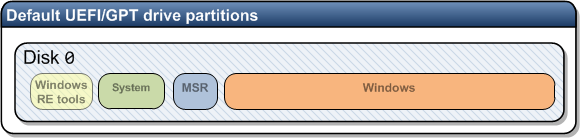
默认配置: Windows RE工具、 系统、 MSR,和 Windows 分区
默认配置包含 Windows 恢复环境 (Windows RE) 工具分区、 系统分区、 MSR 和 Windows 的分区。 下面的关系图显示了此配置。

点击查看原图

通过使用此配置,您可以添加自定义 Windows 安装的系统工具如 Windows ® BitLocker ® 驱动器加密和 Windows RE。

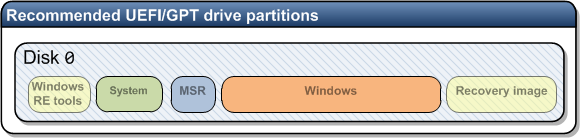
建议配置: Windows RE工具、 系统、 MSR、 窗口和恢复镜像分区
建议的配置包括 Windows RE 工具分区,系统分区、 MSR、 Windows 的分区和恢复镜像分区。 下面的关系图显示了此配置。

点击查看原图 

 
添加 Windows 分区之前添加Windows RE工具分区和系统分区。 添加包含结束时恢复镜像的分区。 此分区顺序有助于保持系统和Windows RE工具分区安全期间操作,如删除恢复镜像分区或更改 Windows 分区的大小。

系统和实用程序分区
默认情况下,系统分区不会出现在 Windows 资源管理器中。 这有助于保护最终用户免受意外修改分区。

您可以帮助保护最终用户免受意外修改其他分区相同的方式,通过识别它们作为实用程序分区。

要设置为实用程序分区的分区
        当您正在部署 Windows 使用Windows Setup时,请使用应答文件来配置您的分区。 实用程序分区中,请将微软-Windows-Setup\DiskConfiguration\Disk\ModifyPartition\TypeID 值设置为de94bba4-06d1-4d40-a16a-bfd50179d6ac。

        当您正在部署 Windows 使用DiskPart工具时,使用集的 id = de94bba4-06d14d40-a16a-bfd50179d6ac命令后您创建分区。

要验证系统和实用程序分区存在
        1.单击开始,右键单击计算机,然后单击管理。 打开计算机管理窗口。

        2.单击磁盘管理。 将显示可用的磁盘和分区的列表。

        3.在磁盘和分区列表中,请确认系统和实用程序分区存在和未分配驱动器号。

基本磁盘、动态磁盘、GPT磁盘、MBR磁盘

        Windows磁盘管理器中,在磁盘标签处右击鼠标,随磁盘属性的不同会出现“转换到动态磁盘”,“转换到基本磁盘”“转换成GPT磁盘”,“转换成MBR磁盘”等选项。本文就此做简单介绍。

        基本磁盘与动态磁盘

        磁盘的使用方式可以分为两类:一类是“基本磁盘”。基本磁盘非常常见,我们平时使用的磁盘类型基本上都是“基本磁盘”。“基本磁盘”受26个英文字母的限制,也就是说磁盘的盘符只能是26个英文字母中的一个。因为A、B已经被软驱占用,实际上磁盘可用的盘符只有C~Z 24个。另外,在“基本磁盘”上只能建立四个主分区(注意是主分区,而不是扩展分区);另一种磁盘类型是“动态磁盘”。“动态磁盘”不受26个英文字母的限制,它是用“卷”来命名的。“动态磁盘”的最大优点是可以将磁盘容量扩展到非邻近的磁盘空间。

        动态硬盘,是指在磁盘管理器中将本地硬盘升级得来的。动态磁盘与基本磁盘相比,最大的不同就是不再采用以前的分区方式,而是叫做卷集(Volume),卷集分为简单卷、跨区卷、带区卷、镜像卷、RAID-5 卷。基本磁盘和动态磁盘相比,有以下区别:

        1、卷集或分区数量。动态磁盘在一个硬盘上可创建的卷集个数没有限制。而基本磁盘在一个硬盘上只能分最多四个主分区。

        2、磁盘空间管理。动态磁盘可以把不同磁盘的分区创建成一个卷集,并且这些分区可以是非邻接的,这样的大小就是几个磁盘分区的总大小。基本磁盘则不能跨硬盘分区并且要求分区必须是连续的空间,每个分区的容量最大只能是单个硬盘的最大容量,存取速度和单个硬盘相比也没有提升。

        3、磁盘容量大小管理。动态磁盘允许我们在不重新启动机器的情况下调整动态磁盘大小,而且不会丢失和损坏已有的数据。而基本磁盘的分区一旦创建,就无法更改容量大小,除非借助于第三方磁盘工具软件,比如PQ Magic。

        4、磁盘配置信息管理和容错。动态磁盘将磁盘配置信息放在磁盘中,如果是RAID容错系统会被复制到 其他动态磁盘上,这样可以利用RAID-1的容错功能,如果某个硬盘损坏,系统将自动调用另一个硬盘的数据,保持数据的完整性。而基本磁盘将配置信息存放在引导区,没有容错功能。

        基本磁盘转换为动态磁盘可以直接进行,但是该过程是不可逆的。要想转回基本磁盘,只有把所有数据全部拷出,然后删除硬盘所有分区后才能转回去。

        GPT磁盘与MBR磁盘

        GPT(Globally Unique Identifier Partition Table Format)一种由基于 Itanium 计算机中的可扩展固件接口 (EFI) 使用的磁盘分区架构。与主启动记录 (MBR) 分区方法相比,GPT 具有更多的优点,因为它允许每个磁盘有多达 128 个分区,支持高达 18 千兆兆字节的卷大小,允许将主磁盘分区表和备份磁盘分区表用于冗余,还支持唯一的磁盘和分区 ID (GUID)。

        与支持最大卷为 2 TB (terabytes) 并且每个磁盘最多有 4 个主分区(或 3 个主分区,1 个扩展分区和无限制的逻辑驱动器)的主启动记录 (MBR) 磁盘分区的样式相比,GUID 分区表 (GPT) 磁盘分区样式支持最大卷为 18 EB (exabytes) 并且每磁盘最多有 128 个分区。与 MBR 分区的磁盘不同,至关重要的平台操作数据位于分区,而不是位于非分区或隐藏扇区。另外,GPT 分区磁盘有多余的主要及备份分区表来提高分区数据结构的完整性。

        在运行带有 Service Pack 1 (SP1) 的 Windows Server 2003 的基于 x86 的计算机和基于 x64 的计算机上,操作系统必须驻留在 MBR 磁盘上。其他的硬盘可以是 MBR 或 GPT。

        在基于 Itanium 的计算机上,操作系统加载程序和启动分区必须驻留在 GPT 磁盘上。其他的硬盘可以是 MBR 或 GPT。

在单个动态磁盘组中既可以有 MBR,也可以有 GPT 磁盘。也使用将基本 GPT 和 MBR 磁盘的混合,但它们不是磁盘组的一部分。可以同时使用 MBR 和 GPT 磁盘来创建镜像卷、带区卷、跨区卷和 RAID-5 卷,但是 MBR 的柱面对齐的限制可能会使得创建镜像卷有困难。通常可以将 MBR 的磁盘镜像到 GPT 磁盘上,从而避免柱面对齐的问题。可以将 MBR 磁盘转换为 GPT 磁盘,并且只有在磁盘为空的情况下,才可以将 GPT 磁盘转换为 MBR 磁盘。否则数据将发生丢失!!!

        不能在可移动媒体,或者在与群集服务使用的共享 SCSI 或 Fibre Channel 总线连接的群集磁盘上使用 GPT 分区样式。